
Выездной ремонт компьютеров и ноутбуков в Московском районе
Станции метро в районе: «Московские ворота», «Электросила», «Парк Победы», «Московская», «Звёздная», «Купчино».
Ремонтируем настольные компьютеры после окончания гарантии, обслуживаем, собираем и модернизируем системные блоки, мини ПК и неттопы Acer, Apple, Asus, HP, Lenovo и других брендов.
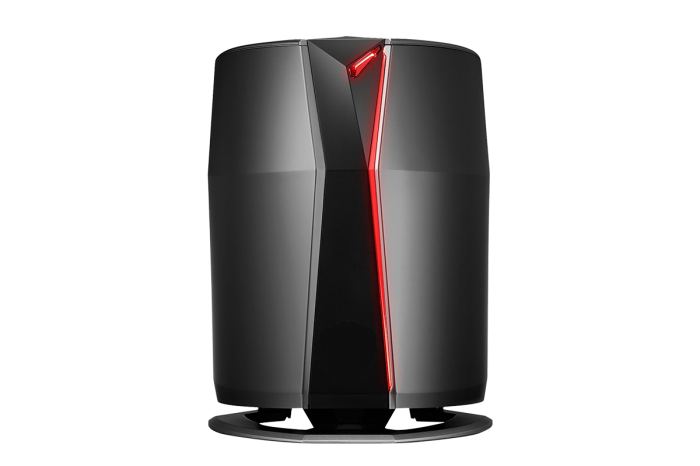
Настольные компьютеры Acer, Alienware, Apple, Asus, Dell, Dexp, Fujitsu, Gigabyte, HP, iRU, Lenovo, MSI, Samsung, Sony, Toshiba, Zet (системные блоки, мини ПК, неттопы): ремонт, обслуживание, сборка, модернизация — мастер выезжает в Московский район.
Что чаще всего ломается в настольных компьютерах:
- накопились пыль, грязь или посторонний мусор;
- ПК перезагружается без причины, зависает, не загружается, перегревается, выключается или не включается вовсе;
- компьютер залили — водой, алкоголем, чаем, кофе, соком или лимонадом;
- компьютер стал медленным: долго грузится, тормозит;
- всё замирает на логотипе, синем или сером экране, на папке со знаком «?»;
- изображение не выводится ни на монитор, ни на телевизор;
- не удаётся поставить операционную систему (macos, windows) или программу;
- вентилятор (кулер) шумит или не работает;
- внешний блок питания не работает или не виден системе;
- кнопка включения не нажимается как надо или залипает;
- не работают клавиатура, мышь, трекпад, вебкамера или микрофон — компьютер их не видит;
- нет звука ни в аудиоразъёме, ни на внутренних динамиках, ни на внешних колонках;
- не работают картридер или разъём (порт);
- внешний накопитель (usb-флешка, hdd (жёсткий) диск, ssd) не определяется;
- внутренний накопитель (hdd (жёсткий) диск, ssd) не определяется;
- модуль wi-fi, bluetooth или airport пропал из системы;
- сломаны порты или разъёмы: usb, hdmi, dvi, vga (d-sub), thunderbolt, firewire, dp, ethernet (rj45), audio 3.5mm;
- сломана фиксация подставки или колёса;
- монитор рябит полосами и артефактами либо показывает чёрный экран;
- светодиод на внешнем блоке питания не горит, кабель питания повреждён или перебит;
- на корпусе появились трещины или сколы;
- оптический привод перестал читать диски.
Как проверяют подозрительную деталь настольного компьютера
В настольном компьютере съёмный узел можно временно заменить совместимым исправным. Если после этого сбой перестаёт повторяться, мастер получает основание проверить снятую деталь отдельно.
Блок питания — одна из первых подозреваемых деталей
Со временем блок питания начинает проседать под нагрузкой: компьютер перезагружается лишь в играх или при долгом расчёте. Внешне это напоминает отказ видеокарты или процессора, поэтому питание проверяют под нагрузкой, а не в простое.
Память и накопитель выдают похожие сбои
Синие экраны, зависания, испорченные файлы появляются как из-за неисправных модулей памяти, так и из-за деградирующего накопителя. Память тестируют несколькими проходами, накопитель — по атрибутам самодиагностики и по скорости чтения всей поверхности.
Апгрейд: смотрим шире разъёма
Совпадение сокета не значит, что плата поддержит процессор: нужна соответствующая прошивка и запас по питанию. Перед установкой видеокарты оценивают её длину, мощность блока питания и продуваемость корпуса.
Компьютер стал выключаться после замены деталей
Для выезда в Московский район назовите адрес. Если после установки новой детали компьютер выключается, уточните, запускается ли он до появления изображения и сколько успевает проработать. Скажите, выключается ли он в простое или только при запуске программы. Эта разница помогает мастеру проверить подключение, питание и охлаждение. Если после возврата старой детали симптом исчез, сообщите и об этом. Так проще отделить проблему совместимости от неисправности уже работавшего узла.
Сборка и апгрейд: что подготовить
Для сборки или модернизации при заявке перечислите, что уже стоит в системном блоке: плата, процессор, память, видеокарта, блок питания, корпус. Если новые детали куплены заранее, приготовьте их в упаковке. Скажите, для чего нужен компьютер: игры, учёба, расчёты или офисная работа. Если после работ нужно показать, как пользоваться новой системой, добавьте обучение работе на компьютере: такая услуга тоже есть в списке.