
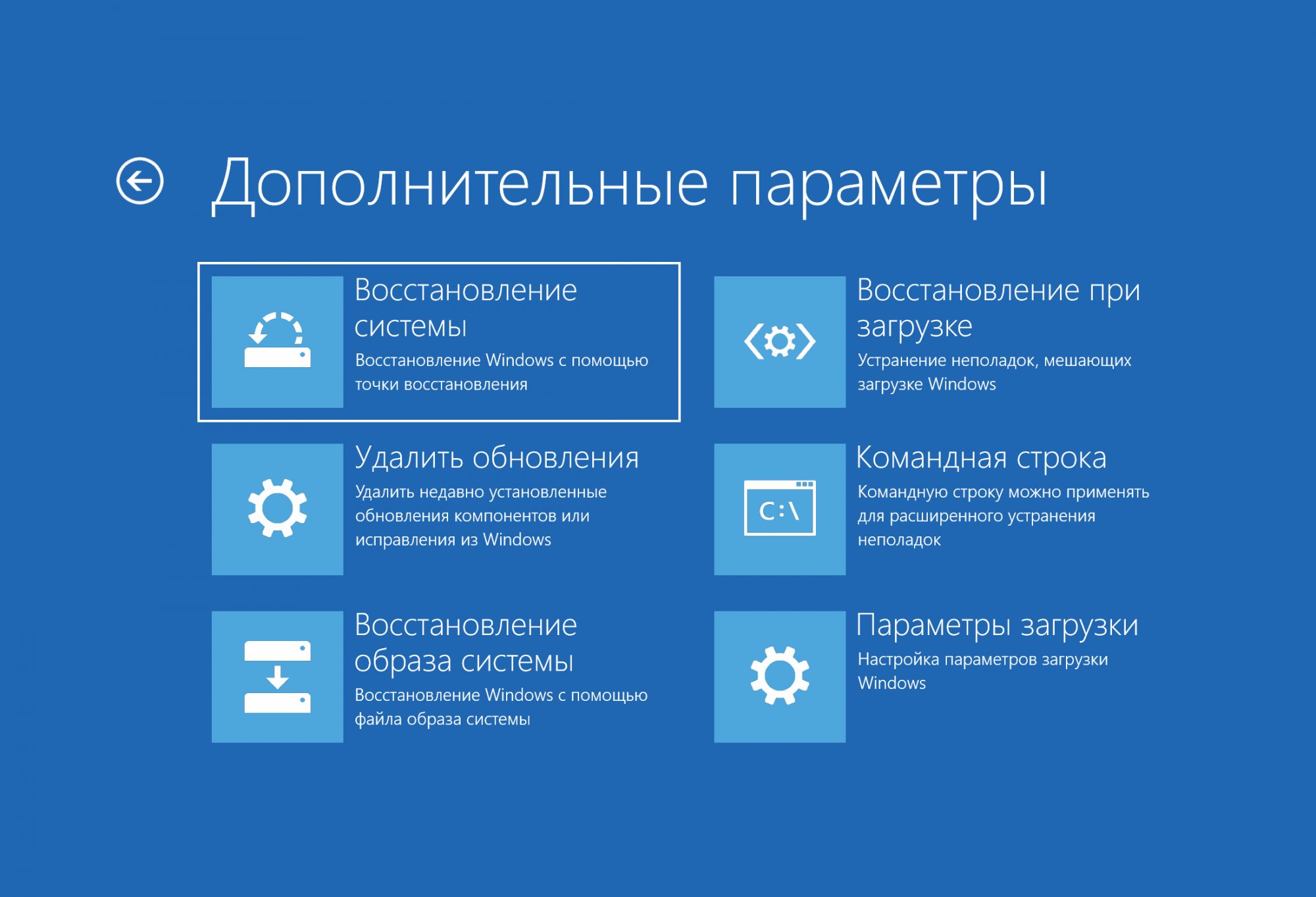
Когда ноутбук продавался с уже установленной лицензионной Windows, на его накопителе, как правило, есть скрытый раздел для восстановления системы. Такой раздел принято называть Recovery (копия ОС в том виде, в каком она была на заводе). Таких служебных скрытых разделов бывает несколько, и каждый из них нужен, чтобы система работала корректно.
Производители ноутбуков с предустановленной системой Windows выделяют под раздел восстановления системы чаще всего пару десятков гигабайт. В случае неправильной работы или сбоя операционной системы Windows можно воспользоваться горячими клавишами восстановления или утилитами производителя ноутбука, чтобы вернуть ноутбуку работоспособность. Операционная система будет возвращена к заводским установкам из предустановленного образа. Поэтому данное действие часто называют: "Восстановление / сброс / возврат к заводским установкам / настройкам / параметрам".
Производители ноутбуков с предустановленной системой Windows выделяют под раздел восстановления системы чаще всего пару десятков гигабайт. В случае неправильной работы или сбоя операционной системы Windows можно воспользоваться горячими клавишами восстановления или утилитами производителя ноутбука, чтобы вернуть ноутбуку работоспособность. Операционная система будет возвращена к заводским установкам из предустановленного образа. Поэтому данное действие часто называют: "Восстановление / сброс / возврат к заводским установкам / настройкам / параметрам".
У каждого производителя ноутбуков свои «горячие» клавиши, открывающие меню восстановления. Порой сначала нужно активировать опцию D2D Recovery в BIOS ноутбука.
- Acer: Alt + F10
- Asus: F9
- Dell: Ctrl + F11 или F8 или F9
- Fujitsu Siemens: F8
- HP: F10 или F11
- LG: F11
- Lenovo: клавиша F11, отдельная кнопка ThinkVantage либо круглая кнопка сбоку на корпусе ноутбука
- MSI: F3
- Packard Bell: F10
- Samsung: F4
- Sony: клавиша F10 либо отдельная кнопка Assist, расположенная на корпусе
- Toshiba: F8 или F11
Среда восстановления может быть защищена паролем, заданным по умолчанию: «000000» или иным, выбранным для защиты системы.
Возвращая операционную систему к заводскому состоянию, всегда помните, что вся информация на основном логическом разделе C:\ может быть полностью удалена, когда заранее не были сделаны резервные копии файлов или точка восстановления системы. Среди параметров восстановления иногда встречается вариант, позволяющий оставить личные данные пользователя. Если же ОС не запускается и сохранить личные файлы самостоятельно не получается, остаётся решить: удалить данные или доверить их спасение специалисту.Стараясь наладить загрузку операционной системы ноутбука, откатывая её к исходному состоянию, вы рискуете не добиться нужного эффекта. Причины бывают разные: сбой программного обеспечения или повреждение области восстановления (recovery) либо самого носителя данных (SSD-накопитель, HDD — жёсткий диск), полученное при эксплуатации ноутбука, и/или механического повреждения. Поэтому советуем регулярно сохранять копии важных файлов на внешних накопителях и пользоваться облачными хранилищами. Это простое действие, которое сбережёт нервы и избавит от лишних хлопот, если накопитель ноутбука выйдет из строя.
Если с ноутбуком возникли трудности, мастера сервисного центра помогут в них разобраться.